Ця сторінка описує Dictum 0.5.
Значок у треї та індикатор
Програма показує, що робить Dictum, у двох місцях: значком у системному треї, який видно завжди, та індикатором, що з'являється під час диктування. Сам dictum daemon, без програми, не показує ні того, ні іншого.
Значок у треї
Що показує значок
Кільце — це Dictum, а те, що всередині, — стан. Наведіть вказівник на значок, щоб побачити підказку.
| Значок | Стан | Підказка |
|---|---|---|
| Кільце з хвилею | Готовий. | «Dictum · dictate · Ctrl+Alt+Space»: профіль, який Dictum бере, коли команда його не називає, і його гаряча клавіша. Без гарячої клавіші — «Dictum · dictate». |
| Кільце з червоною крапкою | Запис. | «Dictum · Запис» |
| Пунктирне кільце, що обертається, з хвилею | Розпізнавання мовлення, робота обробників або вставлення. А також поки запускається демон. | «Dictum · Розпізнавання…» або «Dictum · Запуск…» |
| Кільце з двома смужками | Гарячі клавіші призупинено. | «Dictum · Гарячі клавіші призупинено» |
| Кільце з червоним знаком оклику | Останнє диктування не вдалося, або демон не працює. | «Dictum · » і причина, наприклад «Dictum · Диктування не вдалося». |
Після невдалого диктування знак оклику лишається на 30 секунд або до наступного вдалого диктування. Коли проблема в демоні, підказка так і каже:
- «Dictum · Демон не працює — перезапуск…»: демон зупинився, і програма запускає його знову.
- «Dictum · Демон не працює — клацніть, щоб перезапустити»: сам він не запустився.
- «Dictum · Демон з іншої версії — клацніть, щоб перезапустити»: досі працює демон з іншої версії Dictum, наприклад після оновлення.
Ще дві підказки бувають при звичайному кільці з хвилею: «Dictum · Ще не налаштовано», поки не пройдено майстер налаштування, і «Dictum · Зупинено» після зупинки демона. Поки завантажуються моделі, підказка закінчується поступом, наприклад «· завантаження моделей, 42%».
Значок темний на світлій панелі й світлий на темній. У висококонтрастній темі червоні частини теж набувають кольору панелі; стан і далі видно з форми.
Клацання на значку
У Windows 11 і KDE Plasma клацання на значку відкриває налаштування, а поки Dictum не налаштовано — майстер налаштування. Коли підказка каже «клацніть, щоб перезапустити», клацання натомість перезапускає демон. Меню відкривається клацанням правою кнопкою. На деяких панелях Linux меню відкривається звичайним клацанням.
Меню
Пункти меню згори донизу. Деякі з'являються лише в певних станах.
- Перезапустити демон
- Лише коли демон не працює й не зміг запуститися сам або належить іншій версії Dictum. Пробує запустити його знову або замінює демон з іншої версії демоном цієї.
- Профіль
- Поки демон працює. Заголовок, а під ним по пункту на кожен профіль: його ідентифікатор і мови, наприклад «dictate (uk, en)». Позначка стоїть біля вибраного профілю — того, який беруть
dictum toggle,dictum startта інші команди, якщо ви не вказали--profile, і який називає підказка. Виберіть інший профіль, щоб зробити вибраним його. Кожна гаряча клавіша, як і раніше, запускає свій профіль. - Призупинити всі гарячі клавіші
- Поки демон працює. Dictum перестає слухати всі свої гарячі клавіші — наприклад, поки ви граєте в гру, якій потрібні ті самі клавіші, — а значок показує дві смужки. На місці цього пункту з'являється Відновити гарячі клавіші, що вмикає їх знову. Перезапуск демона теж знімає призупинення.
- Історія
- Відкриває налаштування на сторінці Історія з вашими останніми диктуваннями.
- Налаштування
- Відкриває налаштування на сторінці «Загальні», а поки Dictum не налаштовано — майстер налаштування.
- Доступне оновлення: 0.6.0
- Лише коли перевірка оновлень знайшла версію Dictum, новішу за вашу; пункт називає цю версію. Відкриває в браузері сторінку випуску на GitHub, де лежать файли для завантаження.
- Документація
- Відкриває в браузері огляд цієї документації: українською, коли інтерфейс програми український, інакше англійською. Якщо браузер не відкрився, як-от у Linux без
xdg-open, клацання більше нічого не робить. Уdictum-gui.log, одному з журналів, записано адресу кожної сторінки, яку відкриває Dictum, тож її можна скопіювати звідти. - Про Dictum
- Відкриває налаштування на сторінці Про Dictum: версія, система і посилання на документацію та на Dictum на GitHub.
- Вийти з Dictum
- Закриває програму й зупиняє демон, тож гарячі клавіші не працюватимуть, доки ви знову не запустите Dictum.
Як тримати значок на виду
Значок — найшвидший спосіб побачити, що Dictum записує. Деякі робочі столи ховають нові значки в треї.
Windows ховає нові значки за стрілкою ^. Щоб закріпити значок Dictum на панелі завдань, відкрийте Параметри панелі завдань → Інші значки на панелі завдань і ввімкніть Dictum. У налаштуваннях на сторінці Система є рядок Значок у треї: поки значок сховано, там написано «Сховано серед прихованих значків» і є кнопка Відкрити параметри трею.
KDE Plasma може тримати нові значки серед прихованих записів системного лотка. Клацніть трей правою кнопкою, відкрийте його параметри й у розділі «Записи» виберіть для Dictum «Показано».
GNOME не показує значків у треї, доки не встановлено розширення «AppIndicator and KStatusNotifierItem Support». Без трею програма відкриває налаштування на сторінці Система, яка тоді замінює значок. Щоб пізніше знову відкрити налаштування, ще раз запустіть Dictum із меню програм.
Індикатор диктування
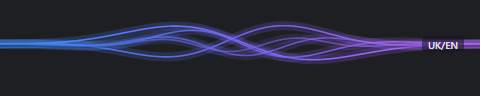
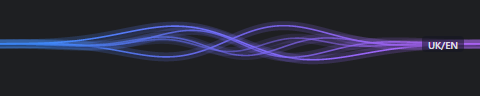
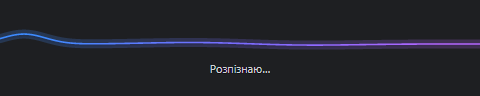
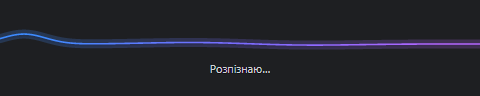
Індикатор — невелика анімація, що з'являється під час диктування, внизу екрана, якщо ви не вибрали верх. Він з'являється на тому екрані, де вказівник миші, посередині, поруч із панеллю завдань чи панеллю на цьому краї. Він пропускає клацання до вікна під ним і ніколи не забирає фокус клавіатури, тож текст, як і раніше, потрапляє туди, де курсор.
У Linux індикатор — це вікно X11, тож сеансу Wayland потрібен XWayland, який є на більшості робочих столів Wayland. Без нього в налаштуваннях на сторінці Система рядок Індикатор диктування показує «Потрібен XWayland», а стан і далі видно на значку в треї.
Фази
Кожне диктування проходить такі фази:
- Слухаю
- П'ять хвиль, що рухаються разом із вашим голосом, у кольорах вашої теми. Коли ви мовчите пів секунди, вони затихають. Якщо в профілі кілька мов, плашка показує їх, наприклад «UK/EN».
- Розпізнаю…
- Хвилі сходяться в одну рухому лінію з підписом «Розпізнаю…», поки Whisper перетворює запис на текст.
- Обробляю текст…
- Стояча хвиля з підписом «Обробляю текст…», поки обробники профілю працюють із текстом. Лише для профілів із ланцюжком обробки.
- Готово
- Лінія стягується, і з'являється галочка: текст вставлено або скопійовано. Якщо в профілі кілька мов, плашка показує ту, яку вибрав Whisper, наприклад «EN». Тоді індикатор зникає.
- Скасовано
- Лінія розходиться в боки: диктування скасовано, наприклад командою
dictum cancel, і нічого не вставлено. - Помилка
- Блимає червона лінія, і на дві секунди з'являється причина, наприклад «Нічого не розпізнано», коли Whisper не почув слів, або помилка, що зупинила диктування.
Як змінити індикатор
Відкрийте налаштування → Загальні → Індикатор диктування → Налаштування індикатора ›. Там можна вимкнути індикатор і вибрати його розташування, розмір, непрозорість і кольорову тему; попередній перегляд показує результат. Зміни діють одразу. Див. Індикатор диктування у довідці налаштувань.
Менше анімації та висока контрастність
Якщо робочий стіл просить менше анімації, індикатор замість хвиль показує смугу рівня з підписом: «Слухаю», «Розпізнаю…», «Обробляю текст…» або «Скасовано». Dictum читає цей параметр щоразу, коли починається диктування:
- Windows 11: Параметри → Спеціальні можливості → Візуальні ефекти → Ефекти анімації вимкнено.
- KDE Plasma: швидкість анімації — «Миттєво».
- GNOME: анімацію вимкнено.
У висококонтрастній темі індикатор бере нейтральні кольори теми «Туман», хоч би яку тему ви вибрали.